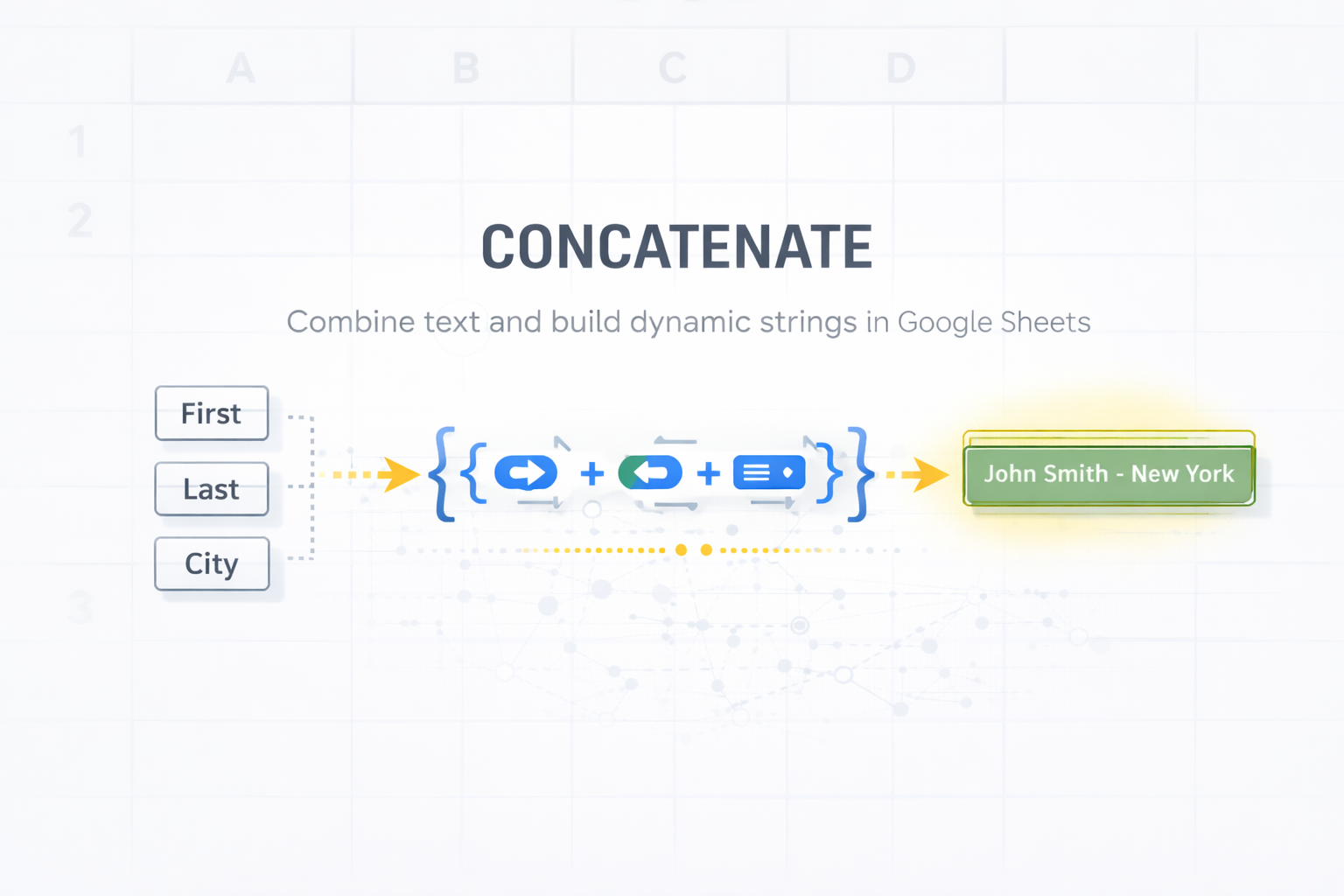
O Planilhas Google é uma ferramenta indispensável para muitos profissionais e estudantes. Entre seus inúmeros recursos, a função CONCATENATE nas planilhas do Google se destaca por sua capacidade de combinar perfeitamente várias strings em uma. Neste guia, nos aprofundaremos no domínio da função CONCATENATE nas planilhas do Google para aprimorar seu fluxo de trabalho e proficiência em gerenciamento de dados.
O que é a função CONCATENAR?
A função CONCATENATE no Google Spreadsheets é uma ferramenta usada para combinar duas ou mais strings de texto em uma única string. Ele mescla dados de células diferentes, compila informações em um formato coerente ou gera saídas de texto dinâmicas com base nos valores das células. De acordo com a documentação do Planilhas Google, ele pode combinar mais de 30.000 strings individuais, limitadas pelo tamanho da célula. Aqui está a sintaxe básica:
=CONCATENATE(string1, string2, ..., stringN)
Cada “string” pode ser uma referência de célula, um texto constante entre aspas ou uma mistura de ambos.
Como usar CONCATENATE no Planilhas Google?
Usar CONCATENATE no Planilhas Google envolve um processo simples:
- Selecione a célula onde deseja o resultado concatenado.
- Insira a fórmula: comece com
=CONCATENATE(. - Adicionar strings para combinar: Insira referências de células ou strings de texto, separadas por vírgulas.
- Feche a fórmula: use um parêntese de fechamento
). - Pressione Enter para executar a função.
Exemplo:
Combine nomes e sobrenomes das colunas A e B na coluna C:
=CONCATENATE(A2, " ", B2)
Quais são as aplicações práticas do CONCATENATE?
- Criando nomes completos: Combine nomes e sobrenomes para listas de contatos.
- Gerando identificadores exclusivos: mescle códigos e categorias de produtos para números de SKU.
- Compilação de dados de endereço: integre colunas de rua, cidade e estado em um endereço completo.
Quais são os erros comuns e dicas para solução de problemas?
- Esquecendo Espaços: Não inserir espaços entre palavras. Use
" "para incluir espaços explicitamente. - Tipos de dados incorretos: converta numerais em texto usando funções como
TEXT. - Fórmulas excessivamente complexas: simplifique as concatenações em etapas gerenciáveis para evitar erros.
TEXTJOIN vs. CONCATENATE: qual você deve usar?
Embora CONCATENATE seja robusto, outras opções podem ser mais eficientes:
- TEXTJOIN inclui delimitadores e ignora células vazias, proporcionando flexibilidade. Exemplo:
=TEXTJOIN(" ", TRUE, A2, B2) - E comercial (&) oferece uma sintaxe mais concisa:
=A2 & " " & B2
Como otimizar o uso do CONCATENATE?
- Integrar com outras funções: Use
TRIMpara remover espaços extras ouPROPERpara colocar o texto em maiúscula. - Fórmulas dinâmicas: Combine funções
IFem CONCATENATE para obter resultados responsivos.
Existem considerações de desempenho?
Usar CONCATENATE com grandes conjuntos de dados pode retardar o tempo de processamento. Opte por TEXTJOIN com um delimitador se estiver gerenciando matrizes grandes ou precisar pular células vazias.
Perguntas frequentes
O que CONCATENATE faz no Planilhas Google? CONCATENATE combina várias strings de texto em uma, ideal para mesclar dados de células diferentes.
Por que usar TEXTJOIN em vez de CONCATENATE? TEXTJOIN permite delimitadores e pode pular células vazias, tornando-o mais versátil para conjuntos de dados maiores.
É necessário converter números em texto para CONCATENAR?
Sim, o uso de funções como TEXT garante a precisão, evitando erros de tipo de dados.
CONCATENATE pode tornar minha planilha mais lenta? Sim, especialmente com grandes conjuntos de dados. Considere usar TEXTJOIN para eficiência.
Como o CONCATENATE pode melhorar o gerenciamento de dados? Ele agiliza a integração de dados, formatando resultados consistentes de vários pontos de dados e aprimorando a manipulação de dados.
Dominar a função CONCATENATE nas planilhas do Google permite otimizar tarefas de manipulação de dados, permitindo um gerenciamento de planilhas mais eficiente. Para obter mais informações sobre dicas de planilhas e fórmulas do Planilhas Google, consulte nossos guias relacionados [INTERNAL_LINK: tópico].